Mit Winitas können Sie E-Rechnungen im ZUGFeRD-Format erstellen. Dabei wird eine normale PDF-Rechnung erzeugt, die zusätzlich eine XML-Datei mit allen Rechnungsdaten enthält.
Dieses Format bietet zwei entscheidende Vorteile:
Die Rechnung kann wie gewohnt mit jedem PDF-Programm geöffnet und gelesen werden.
Buchhaltungsprogramme können die eingebetteten Rechnungsdaten automatisch übernehmen.
Die Erstellung und Pflege der E-Rechnungsfunktion ist im Rahmen der Softwarepflege kostenlos. Sollten Sie Unterstützung bei der Installation oder Einrichtung benötigen, helfen wir Ihnen gerne im Rahmen eines Installationstermins.
Voraussetzung
Für die E-Rechnung benötigen Sie mindestens Winitas Version 18.
Falls Sie noch mit einer älteren Version arbeiten:
Beenden Sie Winitas auf allen Arbeitsplätzen.
Erstellen Sie eine Datensicherung.
Laden Sie die aktuelle Version herunter:
www.winitas.de/download/winitassetup18.exe
Führen Sie die Installation aus und aktualisieren Sie gegebenenfalls alle Arbeitsplätze im Netzwerk.
Starten Sie Winitas anschließend über das Desktop-Symbol.
Hinweis: Falls Winitas in der Taskleiste angeheftet ist, muss dieses Symbol nach dem Update gegebenenfalls neu angeheftet werden.
Schritt 1 – Absenderdaten prüfen
Öffnen Sie Einstellungen und füllen Sie alle Angaben im Bereich Absender vollständig aus.
Diese Daten werden später automatisch in Ihre E-Rechnungen übernommen.
Schritt 2 – E-Rechnung aktivieren
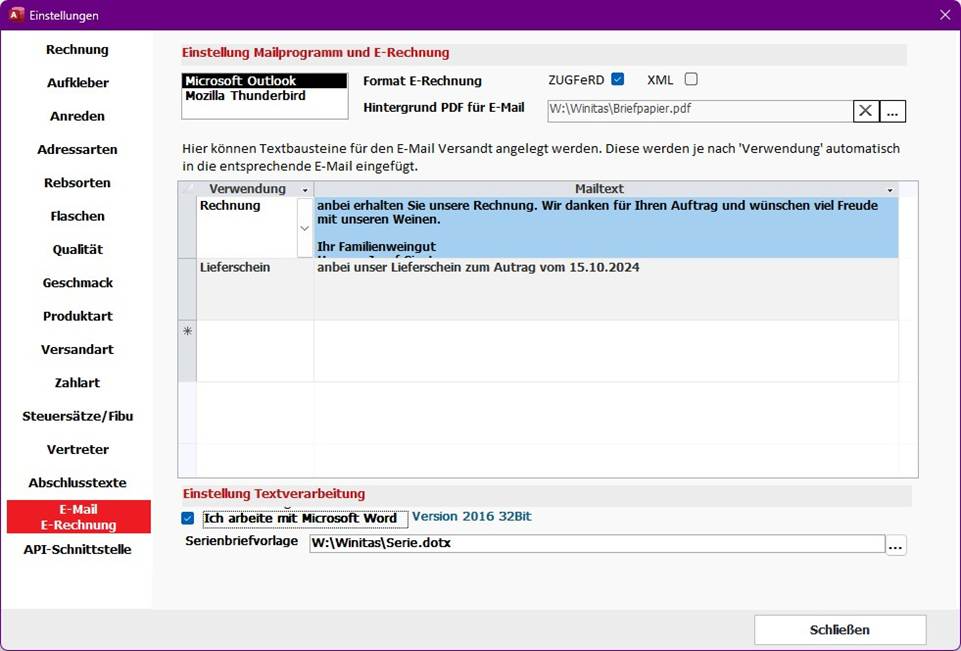
Öffnen Sie in den Einstellungen den Menüpunkt E-Mail E-Rechnung.
Hier können Sie:
Ihr E-Mail-Programm auswählen.
Der automatische Versandt funktioniert ausschließlich mit MS Outlook classic und Thunderbird.
Nicht unterstützt werden Web-MailprogrammeIhr Geschäftspapier als PDF hinterlegen.
Betreff und Textbausteine für den Rechnungsversand festlegen.
Aktivieren Sie anschließend die Option ZUGFeRD.
Die zusätzliche Ausgabe einer separaten XML-Datei ist normalerweise nicht erforderlich, da diese bereits in der PDF-Datei enthalten ist.
Schritt 3 – Kundennummern vergeben
Jeder Rechnungsempfänger benötigt eine eindeutige Kundennummer.
Falls Ihre Kunden noch keine Kundennummer besitzen, können diese automatisch erzeugt werden.
Öffnen Sie: Einstellungen → Steuersätze/Fibu
Klicken Sie anschließend auf „Erzeugen“.
Wir empfehlen, die Nummern ab 10000 beginnen zu lassen.
Schritt 4 – E-Mail-Adresse für den Rechnungsversand
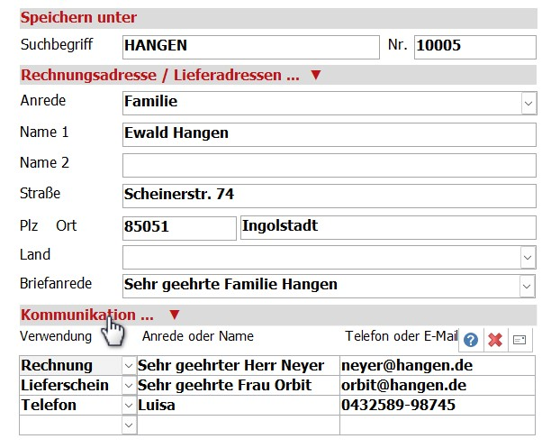
Standardmäßig verwendet Winitas die in der Kundenmaske hinterlegte E-Mail-Adresse.
Besitzt Ihr Kunde eine separate E-Mail-Adresse ausschließlich für den Rechnungsempfang, können Sie diese über
Kommunikation...
hinterlegen.
Diese Adresse wird anschließend automatisch für den Rechnungsversand verwendet.
Schritt 5 – Rechnung versenden
Erstellen Sie Ihre Rechnung wie gewohnt und wählen Sie anschließend E-Mail.
Winitas öffnet automatisch Ihr E-Mail-Programm und übernimmt:
den Empfänger,
die Anrede,
den Betreff,
den hinterlegten Mailtext sowie
die E-Rechnung als Anhang.
Sie müssen die E-Mail anschließend nur noch kontrollieren und absenden.
Hinweis: E-Rechnungen werden ausschließlich für Unternehmen erstellt. Rechnungen an Unternehmer werden daher grundsätzlich netto ausgewiesen.
Unterstützung
Sollten Sie Hilfe bei der Installation oder Einrichtung benötigen, unterstützen wir Sie gerne per Fernwartung. Melden Sie sich einfach über das Supportsystem, damit wir einen Termin vereinbaren können.
Ab Version 18 unterstützt Winitas die zukünftig für gewerbliche Kunden geforderte E-Rechnungsfunktion.
Wir setzen dabei auf das ZUGFeRD-Format: Sie erhalten eine normale PDF-Rechnung, in die zusätzlich eine XML-Datei eingebettet ist.
Das hat zwei Vorteile:
- Ihr Kunde kann die Rechnung wie gewohnt mit jedem PDF-Programm öffnen und ansehen.
- Gleichzeitig kann sie von Buchhaltungsprogrammen automatisch weiterverarbeitet werden.
Im Folgenden finden Sie Hinweise zur Installation von Winitas sowie zu den Grundeinstellungen, die Sie vorab vornehmen müssen.
Installation von Winitas 18
Falls Sie noch mit einer älteren Version arbeiten, muss zuerst Winitas 18 installiert werden. Beenden Sie zuerst Winitas (ggf. auch auf anderen Rechnern im Netzwerk) und denken Sie an die Datensicherung.
Laden Sie Winitas 18 direkt über diesen Link mit Ihrem Internet-Browser: www.winitas.de/download/winitassetup18.exe
Anschließend führen Sie die heruntergeladene Datei aus und befolgen die Anweisungen des Installationsprogramms. Führen Sie die Installation ggf. auf allen Arbeitsplätzen im Netzwerk aus.
Nach der Installation starten Sie Winitas über das Icon auf dem Desktop! Ein Icon in der Taskleiste muss evtl. neu angepinnt werden (das Installationsprogramm aktualisiert dieses nicht).
Einstellungen für die E-Rechnung in Winitas
Öffnen Sie links „Einstellungen“
- Eigene Daten ergänzen
Füllen Sie im Bereich Absender alle Felder mit Ihren Daten aus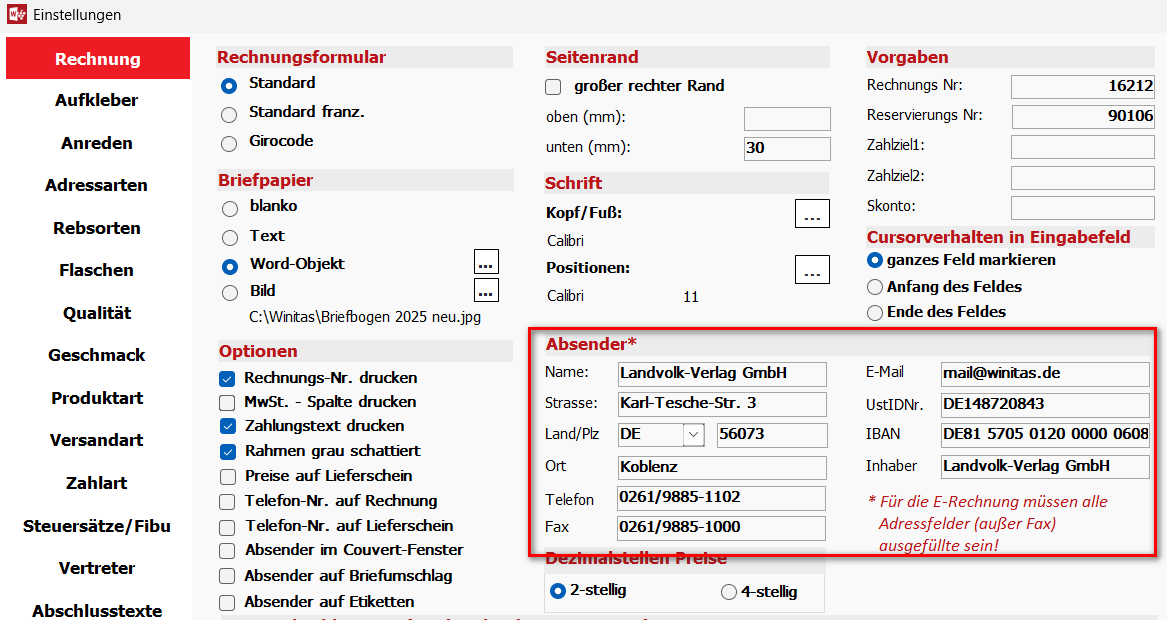
- Einstellungen für E-Rechnung
Wählen Sie im Einstellungsfenster den Menüpunkt „E-Mail E-Rechnung“
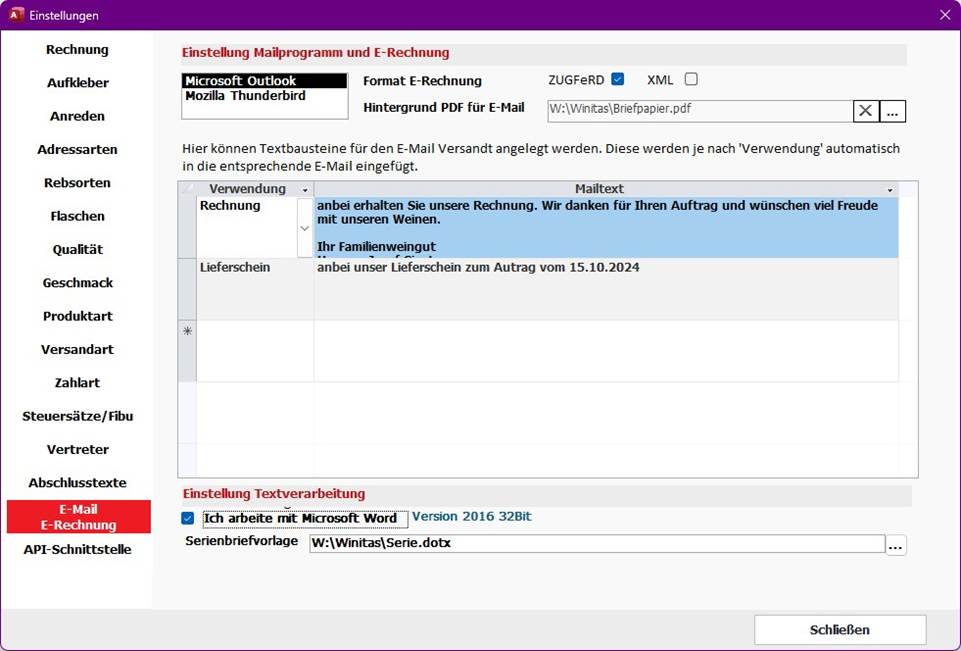
Hier können Sie:
- Ihr E-Mail-Programm zum Versenden von E-Rechnungen wählen
Web Mailer sind für den automatischen Versand nicht geeignet, Sie benötigen Outlook Classic (nicht New) oder Thunderbird (kostenlos) - eine PDF-Datei mit Ihrem Geschäftspapier
Empfehlung: Kopieren Sie die PDF-Datei zuerst in den Ordner C:\Winitas und wählen Sie diese dort aus - Textbausteine für den Versand hinterlegen
Der Text wird automatisch in jede neue Mail übernommen. Man erspart sich immer wieder das Anschreiben. - Die E-Rechnungsfunktion aktivieren
Setzen Sie den Haken bei ZUGFeRD (XML kann zusätzlich erzeugt werden, ist aber in der Regel nicht erforderlich) um E-Rechnungen beim Mailversand zu erstellen.
Wenn Sie den Haken entfernen, ist die E-Rechnungsfunktion wieder deaktiviert.
Alle Kunden benötigen eine Kundennummer
Ohne Kundennummer ist ein Versand von E-Rechnungen nicht möglich. Falls Sie für Ihre Kunden noch keine Kundennummer vergeben haben, kann Winitas dies automatisch vornehmen. Wählen Sie im Einstellungsfenster den Menüpunkt „Steuersätze/Fibu“ und klicken Sie auf den Button „erzeugen“. Wir empfehlen eine Nummer ab 10000.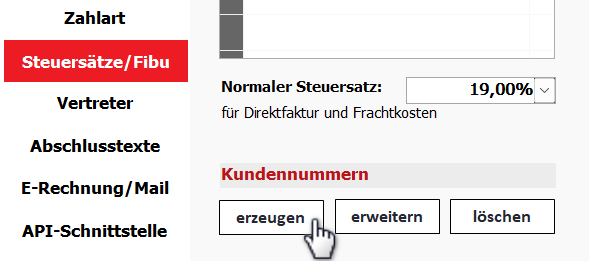
- Mailadresse für Rechnungsversand
Zum Versand von Rechnungen nutzt Winitas die in der Kundenmaske hinterlegte Mailadresse und Briefanrede. Hat Ihr Kunde jedoch eine separate Mail für den Rechnungsempfang, kann diese mit Klick auf Kommunikation … zusätzlich erfasst werden:
- E-Rechnung ist Nettorechnung
E-Rechnungen können nur mit Nettopreisen erstellt werden. Arbeiten Sie bisher mit Bruttopreisen, muss beim jeweiligen Kunden das Preiskennzeichen auf „Nettopreis 6“ oder größer eingestellt sein. Außerdem muss bei Ihren Weinen der entsprechende Nettopreis (Preis 6) hinterlegt sein.
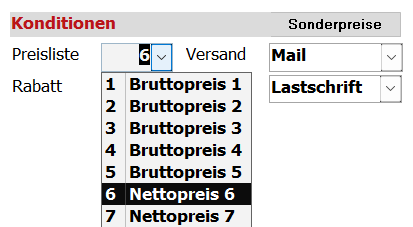
Wichtiger Hinweis: Kunden mit Bruttopreisen erhalten weiterhin eine normale PDF-Rechnung
- E-Rechnung erstellen
Sie schreiben Rechnungen wie bisher und wählen Sie in der Symbolleiste E-Mail . Es öffnet sich das Mailprogramm mit Anhang, Mailadresse, Betreff, Anrede, Rechnungstext entsprechend den vorherigen Einstellungen. Bei Bruttokunden befindet sich im Anhang automatisch eine PDF-Rechnung, bei Nettokunden eine E-Rechnung.
War dieser Artikel hilfreich?
Das ist großartig!
Vielen Dank für das Feedback
Leider konnten wir nicht helfen
Vielen Dank für das Feedback
Feedback gesendet
Wir wissen Ihre Bemühungen zu schätzen und werden versuchen, den Artikel zu korrigieren