Mit der Parcelsticker-Anbindung erstellen Sie Paketmarken direkt aus Winitas – ohne manuelle Eingaben im Browser. Die Auftragsdaten werden automatisch an Parcelsticker übergeben. Nach der Anmeldung bei Parcel-Sticker dauert es einige Zeit, bis Sie sich im Portal anmelden können. Bitte warten Sie die Mitteilung des Betreibers zur Fertigstellung ab.
Voraussetzung
Für die Nutzung ist mindestens Winitas Version 18.20 erforderlich.
Prüfen Sie Ihre Versionsnummer in Winitas.
Version 18.00 bis 18.19
Beenden Sie Winitas vollständig und starten Sie das Programm anschließend erneut.
Ist die Option „Auf Update prüfen“ aktiviert, wird das aktuelle Update automatisch installiert.
Falls das Update nicht automatisch durchgeführt wird, installieren Sie die aktuelle Version manuell.
Version 17.xx oder älter
Bei älteren Programmversionen ist ein manuelles Update erforderlich.
Schließen Sie Winitas.
Laden Sie die aktuelle Version herunter:
Führen Sie die heruntergeladene Datei aus.
Schritt 1 – Zugang bei Parcelsticker anlegen
Melden Sie sich bei Parcelsticker an.
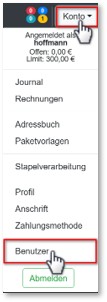
Wählen Sie oben rechts:
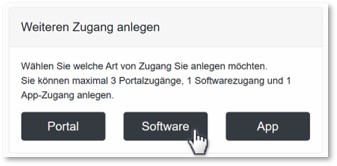
Konto → Benutzer → Weiteren Zugang anlegen → Software
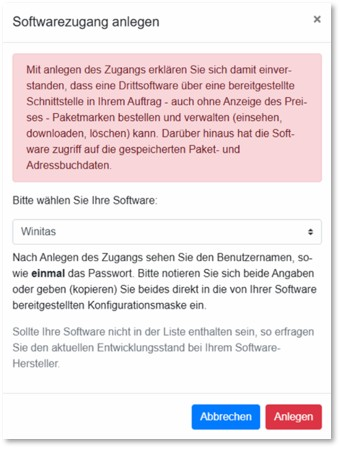
Wählen Sie als Software Winitas und klicken Sie auf „Anlegen“.
Wichtig: Schließen Sie dieses Fenster noch nicht. Der Zugang sollte erst nach erfolgreichem Verbindungstest geschlossen werden.
Schritt 2 – Benutzername und Passwort übernehmen
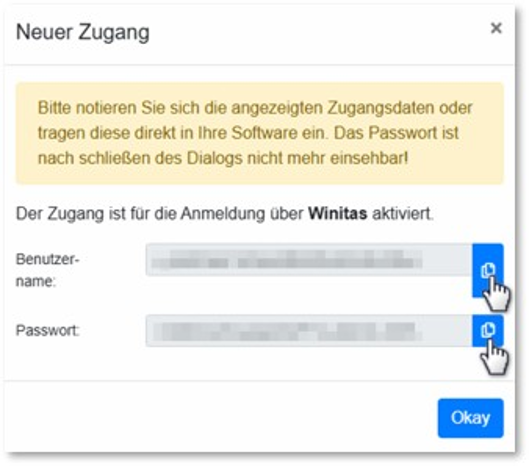
Im Fenster des neu angelegten Zugangs werden Benutzername und Passwort angezeigt.
Kopieren Sie zunächst den Benutzernamen über den blauen Kopier-Button.
Wechseln Sie anschließend nach Winitas.
Danach kopieren Sie das Passwort und wechseln wieder zu Winitas.
Schritt 3 – Zugangsdaten in Winitas eintragen
Öffnen Sie in Winitas:
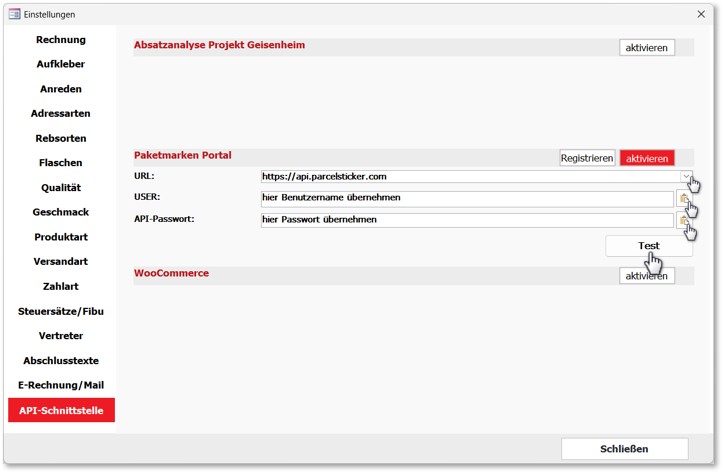
Einstellungen → API-Schnittstelle
Nehmen Sie anschließend folgende Einstellungen vor:
Wählen Sie als URL Parcelsticker aus.
Fügen Sie den Benutzernamen über den Einfüge-Button ein.
Fügen Sie anschließend das Passwort ebenfalls über den Einfüge-Button ein.
Klicken Sie auf „Test“.
Ist der Test erfolgreich, können Sie das Fenster in Parcelsticker schließen.
Hinweis: Wenn Sie bisher mit BWV-Sticker gearbeitet haben, empfiehlt es sich, die Zugangsdaten zu notieren. So kann die Verbindung bei Bedarf jederzeit wieder hergestellt werden.
Schritt 4 – Paketmarken erstellen
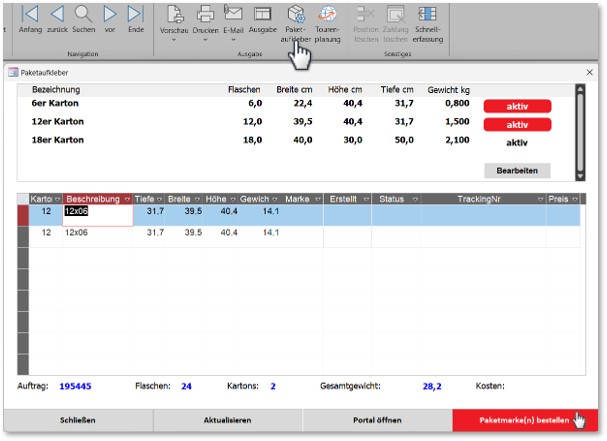
Nach erfolgreicher Einrichtung steht Ihnen die Paketmarkenfunktion direkt in der Rechnungsmaske von Winitas zur Verfügung. Bitte passen Sie im oberen Bereich über den Button "Bearbeiten" Ihre Kartons an (Maße und Leergewicht) und aktivieren Sie die verfügbaren Kartons (es muss mindestens ein Karton aktiv sein)
Winitas verteilt automatisch die einzelnen Sorten auf die Kartons. Sie sehen unten, wieviele benötigt werden.
Sie können Ihre Versanddaten nun direkt an Parcelsticker übergeben und Paketmarken ohne zusätzlichen Aufwand erstellen.
Nach erfolgreicher Bestellungen sehen Sie weitere Informationen wie Status, TrackingNr. und Preis.
War dieser Artikel hilfreich?
Das ist großartig!
Vielen Dank für das Feedback
Leider konnten wir nicht helfen
Vielen Dank für das Feedback
Feedback gesendet
Wir wissen Ihre Bemühungen zu schätzen und werden versuchen, den Artikel zu korrigieren