Wenn Winitas beim Starten die Verbindung zu Ihrer Datenbank verliert, erscheint das Dialogfenster „Betriebsdaten: Winitas kann keine Daten finden. Was möchten Sie tun?“
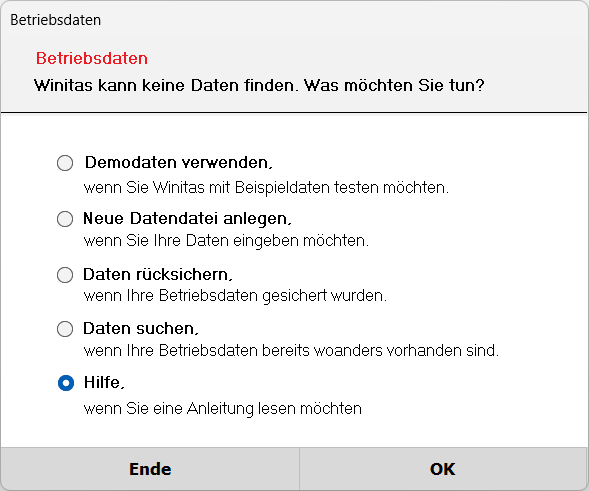
Die Ursache: Das Programm hat den Pfad zu Ihrer Betriebsdatenbank verloren. Dies passiert meistens nach einer Netzwerkunterbrechung zum Server (NAS) oder nach einer Neuinstallation auf einem neuen PC.
Bitte nutzen Sie die folgende Anleitung, um die richtige Option zu wählen und den Fehler in wenigen Sekunden selbst zu beheben.
Welche Option im Auswahlfenster ist die richtige für Sie?
Sehen Sie sich die Optionen im Winitas-Fenster an und folgen Sie dem entsprechenden Pfad:
1. Option: „Daten suchen“ (Der häufigste Fall im laufenden Betrieb)
Wann wählen? Wenn Sie Winitas bereits aktiv nutzen und Ihre Daten auf einem Netzwerkspeicher (NAS) oder lokal auf dem PC liegen.
Schritt-für-Schritt:
Stellen Sie sicher, dass Ihr Netzwerkspeicher (NAS) erreichbar ist (prüfen Sie dies im Windows-Explorer unter „Dieser PC“ / Netzwerk). Wenn Sie lokal arbeiten, fahren Sie direkt fort.
Wählen Sie im Winitas-Fenster Daten suchen und klicken Sie auf OK
Navigieren Sie im Suchfenster zu Ihrem Winitas-Datenordner:
Bei Netzwerknutzung (NAS): Öffnen Sie Ihr Netzlaufwerk und Ihren individuellen Betriebs-Datenordner.
Bei lokaler PC-Nutzung: Navigieren Sie zum Pfad
C:\Winitas.
Wählen Sie die Datei
Betrieb.mdbaus und klicken Sie auf Öffnen.Ihre Daten sind sofort wieder vollständig verfügbar.
2. Option: „Daten rücksichern“ (Nach PC-Wechsel oder Crash)
Wann wählen? Wenn auf dem PC oder dem NAS keine
Betrieb.mdbmehr auffindbar ist (z. B. nach einem Festplattendefekt oder einer Windows-Neuinstallation).Schritt-für-Schritt:
Wählen Sie die Option Daten rücksichern und klicken Sie auf OK
Wählen Sie Ihre letzte externe Winitas-Datensicherung aus, um Ihren Datenbestand komplett wiederherzustellen.
3. Option: „Neue Datendatei anlegen“ (NUR bei Erstinstallation)
Wann wählen? Achtung: Diese Option ist ausschließlich für Neukunden bei der allersten Einrichtung von Winitas gedacht, um einen komplett leeren Betrieb anzulegen.
Wählen Sie diese Option im laufenden Betrieb bitte nicht aus, da sonst eine leere Datenbank ohne Ihre bestehenden Kunden und Rechnungen erstellt wird.
4. Option: „Hilfe“ (ab Version 19, früher: „Keine Ahnung“)
Wann wählen? Wenn Sie sich unsicher sind oder die oben genannten Schritte nicht zum Erfolg führen.
Diese Option leitet Sie direkt an unsere digitale Wissensdatenbank weiter, wo Sie weiterführende Lösungen finden.
Das Ergebnis
Sobald Sie die Verbindung über Daten suchen zur Betrieb.mdb wiederhergestellt oder eine Rücksicherung eingespielt haben, startet Winitas wieder wie gewohnt. Alle Kunden, Weine und Rechnungen stehen sofort wieder bereit.
War dieser Artikel hilfreich?
Das ist großartig!
Vielen Dank für das Feedback
Leider konnten wir nicht helfen
Vielen Dank für das Feedback
Feedback gesendet
Wir wissen Ihre Bemühungen zu schätzen und werden versuchen, den Artikel zu korrigieren