Über die Registerkarte „Webshop / E-Label“ können Sie für jeden Wein ein gesetzeskonformes E-Label erstellen und veröffentlichen.
Hinweis: Ein einmal erzeugtes E-Label kann nicht mehr gelöscht werden. Dies dient der Nachvollziehbarkeit und stellt sicher, dass bereits veröffentlichte E-Labels weiterhin erreichbar bleiben. Alle Angaben des E-Labels können jedoch jederzeit in Winitas geändert werden. Führen Sie nach einer Änderung einfach den Upload über „E-Label öffnen“ erneut aus. Die geänderten Daten werden automatisch im Portal übernommen.
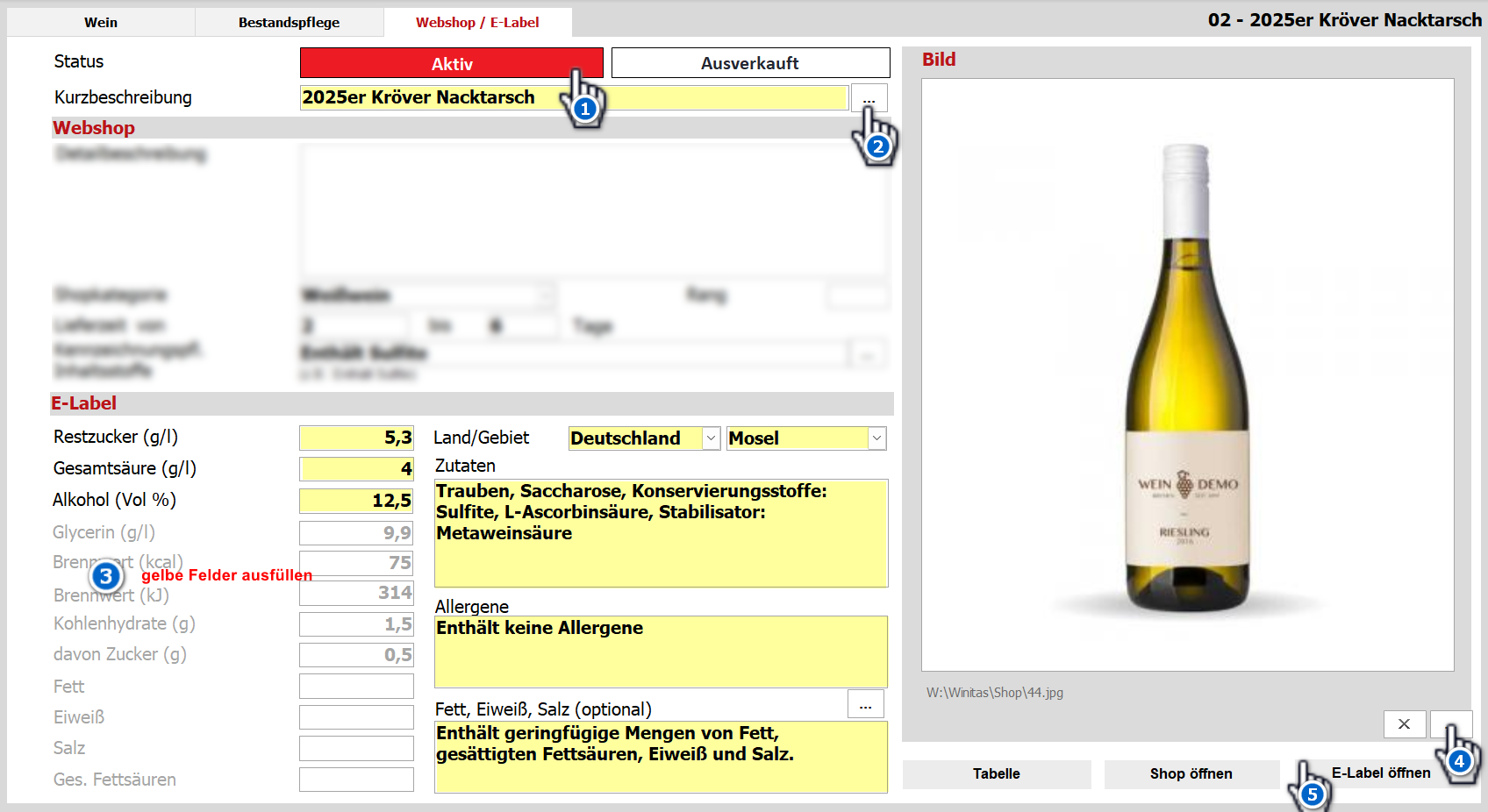
1. Wein aktivieren
Aktivieren Sie den Wein mit Klick auf den Button „Aktiv“.
Nur aktive Weine werden an das Portal übertragen. Ist ein Wein nicht aktiviert, werden keine Daten hochgeladen und somit auch kein E-Label erzeugt.
Hinweis für Nutzer des Winitas-Onlineshops: Möchten Sie für einen Wein zunächst nur das E-Label erzeugen, den Wein aber noch nicht im Onlineshop anbieten, aktivieren Sie den Wein zunächst wie in Schritt 1 beschrieben und führen Sie den Upload gemäß Schritt 5 durch. Deaktivieren Sie den Wein anschließend wieder und führen Sie Schritt 5 erneut aus. Dadurch bleibt das E-Label erhalten, während der Wein im Onlineshop nicht mehr angezeigt wird.
2. Kurzbeschreibung übernehmen
Über den Button neben dem Feld Kurzbeschreibung können Sie die Bezeichnung des Weins automatisch übernehmen.
Alternativ können Sie auch eine eigene Kurzbeschreibung eingeben. Diese wird später im E-Label angezeigt.
3. Pflichtfelder ausfüllen
Füllen Sie alle gelb hinterlegten Felder aus.
Dazu gehören insbesondere:
- Restzucker
- Gesamtsäure
- Alkoholgehalt
- Land und Anbaugebiet
- Zutaten
Allergene
Die Angabe der Allergene ist optional.
Fett, Eiweiß und Salz
Für diese Angaben gibt es zwei Möglichkeiten:
- Tragen Sie die einzelnen Werte links in die entsprechenden Felder ein.
- Oder hinterlegen Sie einen allgemeinen Hinweistext, wie im Beispiel dargestellt:
„Enthält geringfügige Mengen von Fett, gesättigten Fettsäuren, Eiweiß und Salz.“
4. Optional ein Bild auswählen
Über die Bildauswahl können Sie ein Produktbild hinterlegen.
Dieses Bild wird später zusammen mit dem E-Label angezeigt.
5. E-Label erzeugen
Klicken Sie auf „E-Label öffnen“.
Dabei werden alle geänderten Daten an das Portal übertragen.
Alternativ können Sie in der Symbolleiste auf „Aktualisieren“ klicken. Dabei werden die Daten an das Portal übertragen, ohne dass die Portalseite im Webbrowser geöffnet wird.
Tipp: Es ist nicht erforderlich, diesen Schritt nach jedem neu angelegten Wein auszuführen. Legen Sie zunächst alle neuen Weine an bzw. schließen Sie Ihre Änderungen ab und übertragen Sie die Daten anschließend in einem Arbeitsgang.
Verarbeitung im Portal
Nach der Übertragung öffnet sich automatisch Ihr Webbrowser mit der Portalseite. Die hochgeladenen Daten werden alle 5 Minuten verarbeitet. Solange die Verarbeitung noch läuft, erscheint ein entsprechender Hinweis auf der Webseite.
Nach Abschluss der Verarbeitung aktualisieren Sie die Seite mit Strg + F5. Dadurch wird die Seite vollständig neu vom Server geladen und Sie sehen die aktuellen Daten.
Warum ist das Aktualisieren notwendig?
Webbrowser speichern bereits geladene Seiten häufig im sogenannten Cache (Zwischenspeicher). Dadurch kann nach der Verarbeitung zunächst noch eine ältere Version der Seite angezeigt werden. Aktualisieren Sie die Seite daher mit Strg + F5. Dadurch wird die Seite vollständig neu vom Server geladen und Sie sehen die aktuellen Daten.
War dieser Artikel hilfreich?
Das ist großartig!
Vielen Dank für das Feedback
Leider konnten wir nicht helfen
Vielen Dank für das Feedback
Feedback gesendet
Wir wissen Ihre Bemühungen zu schätzen und werden versuchen, den Artikel zu korrigieren